OS alternatif

Unraid

OS NAS populaire avec une approche unique : pas de RAID traditionnel. Les disques sont gérés individuellement avec un disque de parité. Vous pouvez mélanger des disques de tailles différentes et ajouter des disques un par un sans reconstruire le tableau.

Lime Technology Licence payante
Niveau requis Intermédiaire
Base OS Linux (Slackware)
Prix Payant · à partir de 49 $ (licence perpétuelle)

À quoi ça ressemble

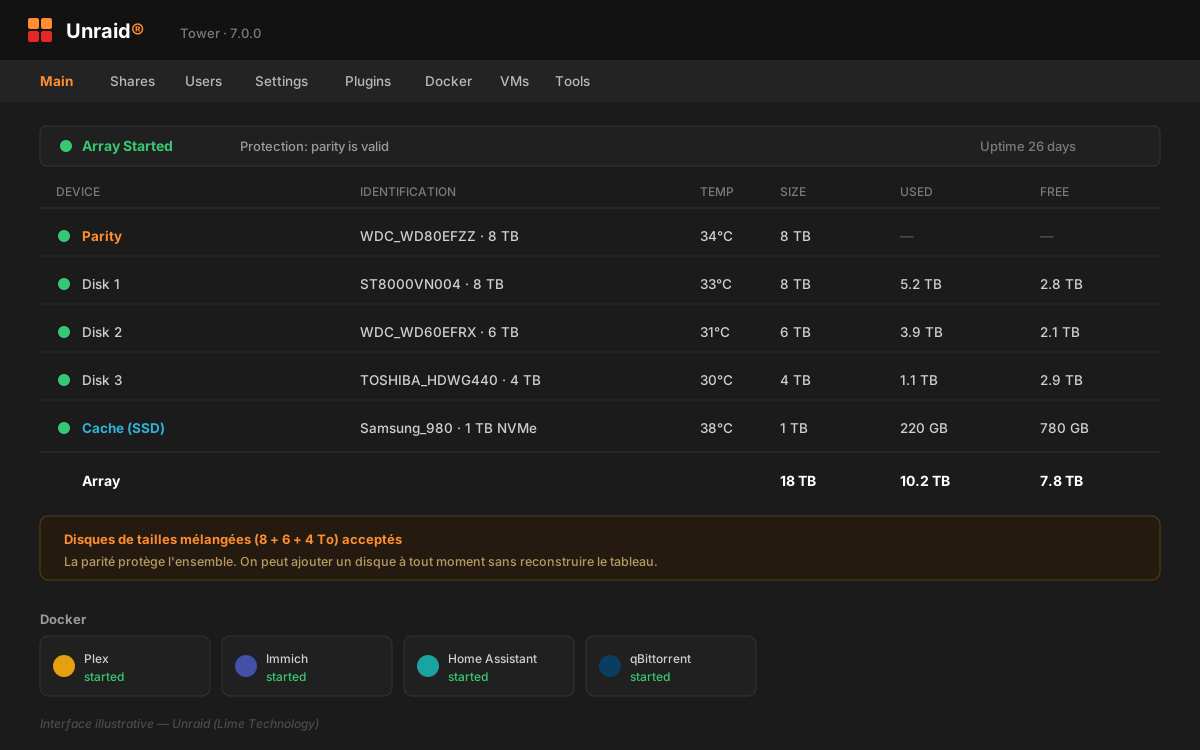
Aperçu de l'interface web de l'OS. Captures illustratives reconstituées à l'identique de l'interface réelle.

Interface de Unraid
L'onglet « Main » : un disque de parité protège un tableau de disques de tailles différentes (8 + 6 + 4 To) — la signature d'Unraid.

Tour de l'interface

Les écrans clés que vous utiliserez au quotidien.

1
Onglet Main — le tableau de disques

Chaque disque apparaît individuellement avec sa température, sa taille et son remplissage. Un disque de parité protège l'ensemble : vous pouvez mélanger des tailles et marques différentes, impossible avec un RAID classique.

2
Docker & Community Applications

Un « App Store » communautaire géant : des milliers de conteneurs préconfigurés (Plex, Immich, *arr, qBittorrent…) s'installent en un clic avec des modèles tout faits.

3
VMs

Unraid sait aussi faire tourner des machines virtuelles complètes (Windows, Linux) avec passthrough GPU — pratique pour un PC de jeu virtualisé ou un labo.

4
Cache SSD

Un pool de cache SSD encaisse les écritures rapides puis déverse vers les gros disques la nuit. Résultat : des transferts fluides sans solliciter les disques mécaniques en permanence.

Installation, étape par étape

Mettre Unraid en route sur un mini PC ou un boîtier compatible.

  1. Acheter une licence sur unraid.net (essai gratuit de 30 jours disponible).
  2. Télécharger l'outil USB Creator officiel et préparer une clé USB (Unraid démarre depuis la clé, en permanence).
  3. Démarrer le mini PC ou le serveur sur la clé USB.
  4. Ouvrir l'adresse IP affichée dans un navigateur.
  5. Affecter un disque comme parité (le plus gros), les autres en disques de données.
  6. Démarrer le tableau, créer les partages, puis activer Docker et les Community Applications.

Bon pour · Moins bon pour

Bon pour

  • Mélanger des disques de tailles et marques différentes dans le même serveur
  • Ajouter des disques progressivement au fil du temps sans changer la configuration
  • Hébergement de VMs et containers Docker via l'interface graphique (Community Applications)
  • Large communauté francophone et anglophone, documentation abondante
  • Cache SSD séparé pour accélérer les lectures/écritures fréquentes

Moins bon pour

  • Budget serré : la licence est payante (pas de version gratuite complète)
  • Ceux qui veulent ZFS natif sans plugins (disponible en v7+, mais moins intégré que TrueNAS)
  • Si tous vos disques tombent en panne simultanément — la parité ne protège que d'un ou deux disques
  • Virtualisation avancée ou cluster — TrueNAS SCALE ou Proxmox seront plus adaptés

Caractéristiques techniques

Système de fichiers XFS, ReiserFS, BTRFS, ZFS (depuis v7)
Gestion RAID Parité unique ou double (disques mixtes)
Docker / Conteneurs Oui
Machines virtuelles Oui
Licence Licence payante
Compatible avec
PC DIYVieux serveurMini PC

Liens officiels

Autres OS alternatifs

À lire aussi